


 Home
Home
 Videos
 Software
 Hardware
 Reviews
 Games
Games
 Safe Money
 Tecnologia
 Suporte
 Mensagens
Como reduzir o tempo de retoque manual com o Firefly no Photoshop

Se você é um profissional dedicado às artes gráficas, é muito provável que o Adobe Photoshop seja a sua ferramenta mais utilizada, ou pelo menos que você a conheça bem. O Photoshop é um dos programas mais completos disponíveis para retoque profissional de imagens; se você o utiliza bem, pode reduzir significativamente suas horas de trabalho, especialmente se o combinar com o Adobe Firefly .
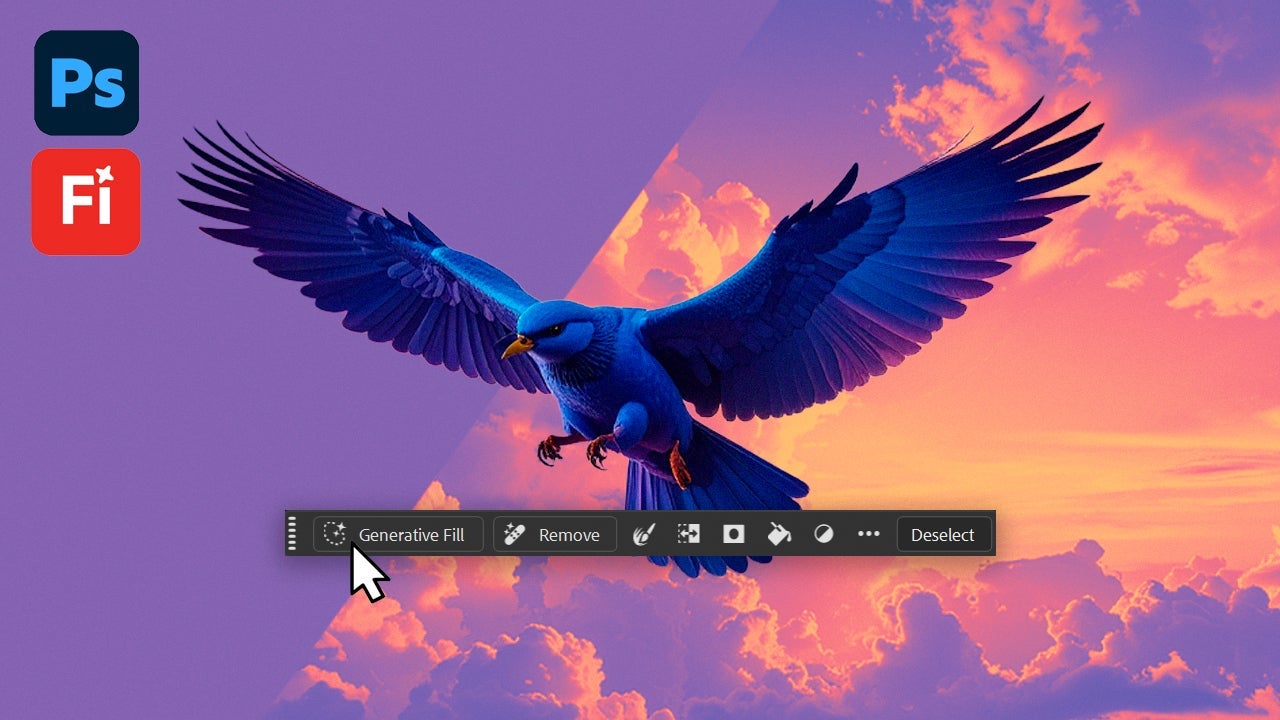
Se você ainda não tem certeza de como aproveitar ao máximo a IA da Adobe, continue conosco e esclareceremos a maioria das suas dúvidas.
Por que o retoque manual ainda é um gargalo
A carga de trabalho que um profissional dedicado às artes gráficas precisa suportar está aumentando cada vez mais. Não importa a área de atuação (fotografia, design, arte); é muito provável que seus briefings recebam cada vez mais tarefas, sem um aumento significativo na remuneração. Por isso, hoje em dia, é essencial aprimorarmos nossos prazos sem comprometer a qualidade do nosso trabalho.
Também é importante não se deixar enganar pelo tipo de tarefas a serem realizadas. Remover elementos indesejados, ajustar sombras, endireitar imagens... Essas não são tarefas difíceis, mas são repetitivas, e podemos automatizá- las (com controle).
Onde Firefly revoluciona os jogos dentro do Photoshop
Primeiramente, precisamos esclarecer o que é o Adobe Firefly e qual a sua relação com o Photoshop. Quando falamos de Adobe Firefly , estamos nos referindo à família de modelos generativos de IA da Adobe.
Muitas das funcionalidades de IA generativa que encontramos no Adobe Photoshop são alimentadas pelo Firefly. Essencialmente, o Photoshop permanece o mesmo de sempre, mas certas ferramentas utilizam a tecnologia Firefly para funcionar.
As funções baseadas em IA ajudarão você em tarefas como limpeza ou reconstrução de fundos de imagens sem perder a coerência visual. Ao mesmo tempo, também fica mais fácil criar diferentes propostas para explorar outros tipos de soluções gráficas.
Reduza o tempo de inatividade sem perder o controle.
Embora o Adobe Firefly funcione como um acelerador, o Photoshop continua sendo o centro nevrálgico de tudo. A IA facilita a execução de tarefas mecânicas enquanto continuamos a corrigir e ajustar projetos. O toque humano não se perde, pois, no fim das contas, trata-se de dedicar tempo ao que é mais importante: o trabalho criativo.
Uso prático do Photoshop e do Firefly
Se você não tem certeza de como aplicar as funções do Adobe Photoshop aprimoradas pelo Firefly ou exatamente para que usá-las, continue lendo, pois vamos te ensinar aqui.
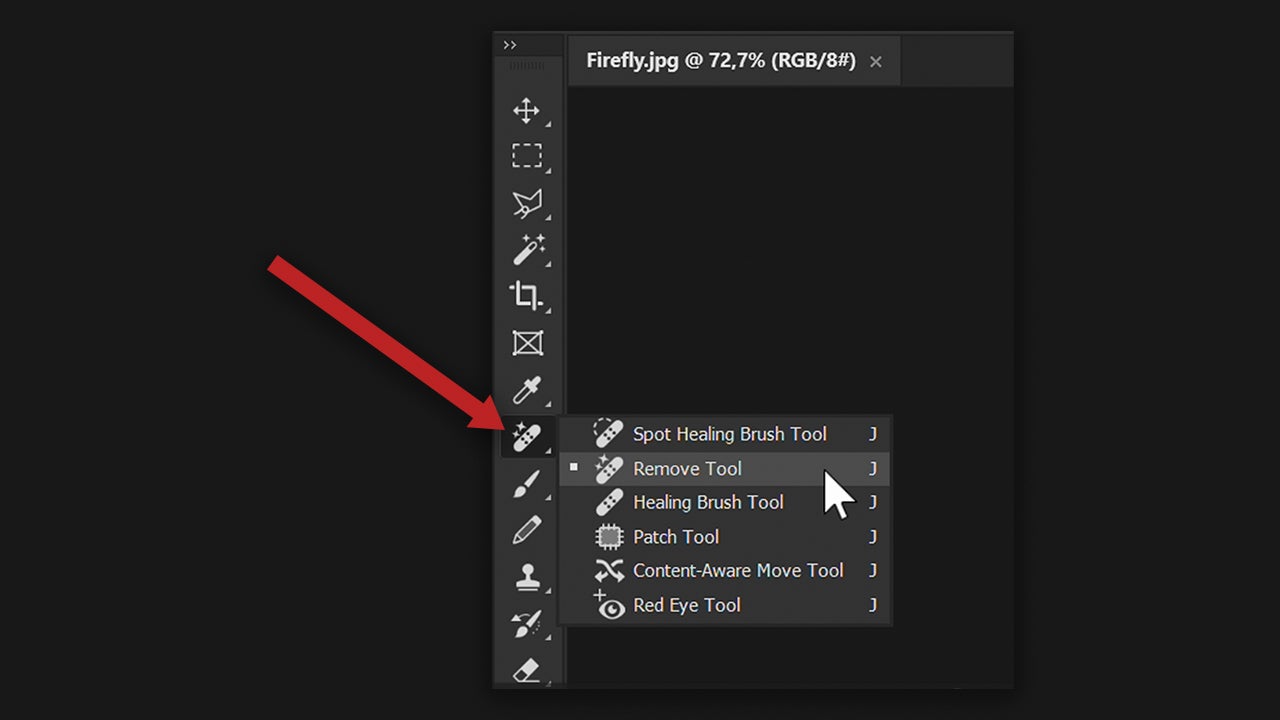
Uma das tarefas de edição mais comuns é remover objetos de imagens. No Photoshop, você pode apagar qualquer coisa de uma só vez usando a Ferramenta Remover . Abra o Photoshop e selecione Arquivo > Abrir… , encontre a imagem que deseja editar e clique nela. Em seguida, acesse o painel de ferramentas (se não o vir, clique em Janela > Ferramentas ) e procure a Ferramenta Remover ; o ícone dela se parece com um curativo . Depois, vá até a imagem e, com a ferramenta, pinte sobre o que deseja remover. O Adobe Photoshop processará a imagem e apagará o objeto instantaneamente.
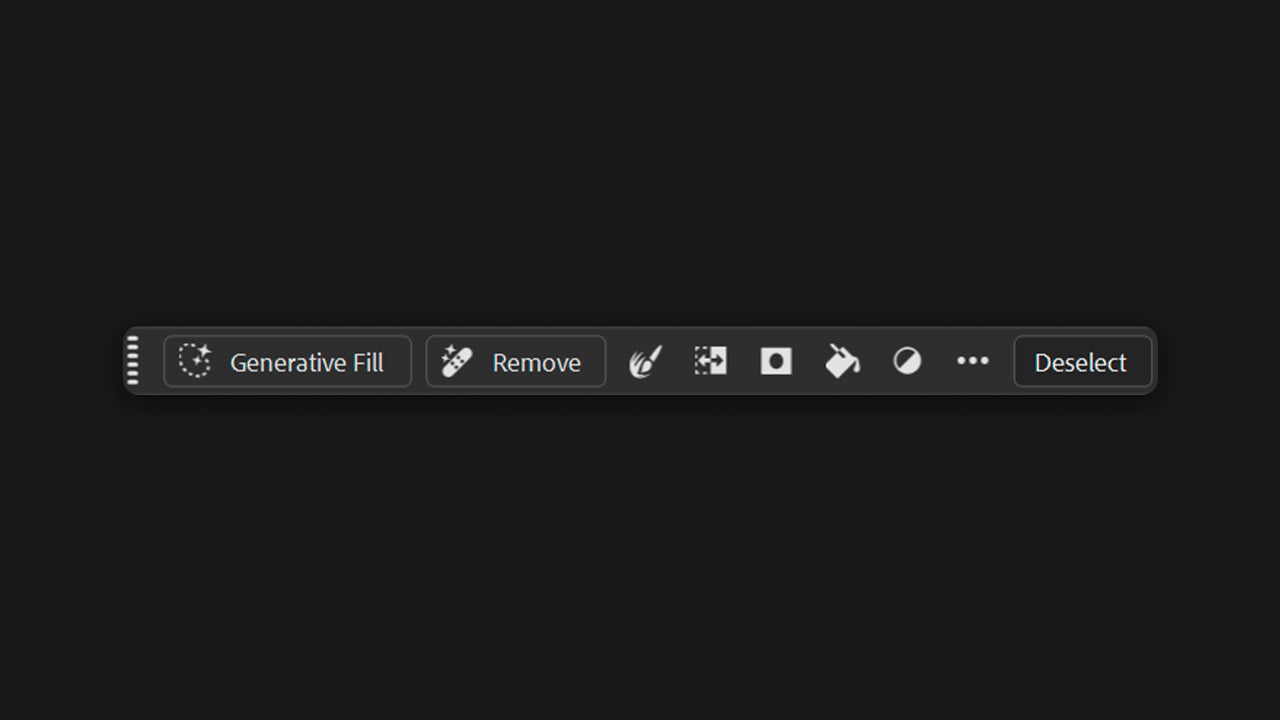
Agora é hora de falar sobre o Preenchimento Generativo . Esse recurso ajudará você a adicionar e remover conteúdo em suas imagens. Para usá-lo, clique na Ferramenta Pincel de Seleção (ou qualquer outra ferramenta de seleção) para selecionar um objeto ou área da imagem. Em seguida, selecione o botão Preenchimento Generativo que aparecerá na Barra de Tarefas Contextual. Se essa barra não aparecer, vá para Janela > Barra de Tarefas Contextual.
Escreva uma descrição do que você deseja criar e clique em Gerar . Você verá o resultado, juntamente com uma série de miniaturas geradas a partir da sua entrada. Além disso, o Photoshop criará uma camada adicional que você poderá visualizar em Camadas para editar a imagem original, se desejar.
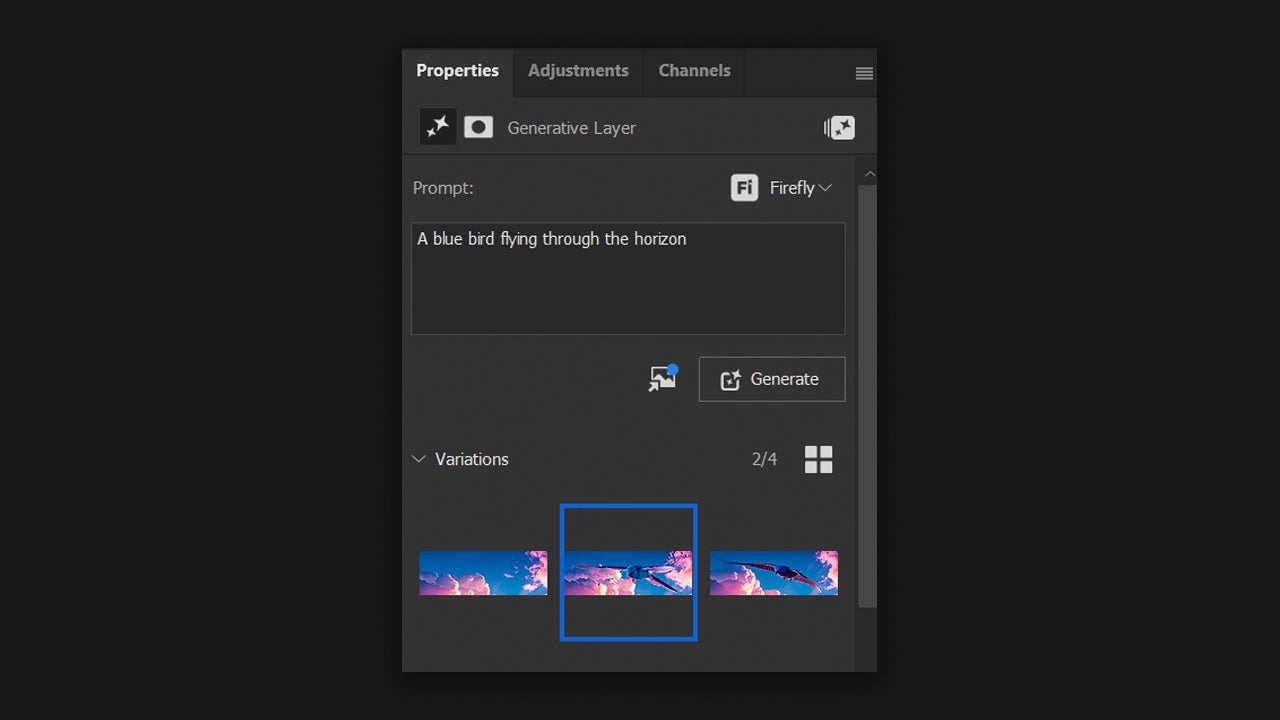
Se o primeiro resultado não lhe convencer, pode escolher entre as outras variações. Se estas também não o convencerem, pode gerar mais resultados clicando em "Gerar Semelhantes" . Outra funcionalidade que poderá interessar-lhe bastante é a "Harmonizar" . Para a utilizar, abra primeiro a imagem que pretende usar como fundo no Adobe Photoshop e adicione o elemento que pretende mesclar nessa imagem. Lembre-se: o elemento não deve ter fundo. Selecione as camadas do elemento e clique em "Harmonizar" , uma opção que encontrará na barra de contexto.
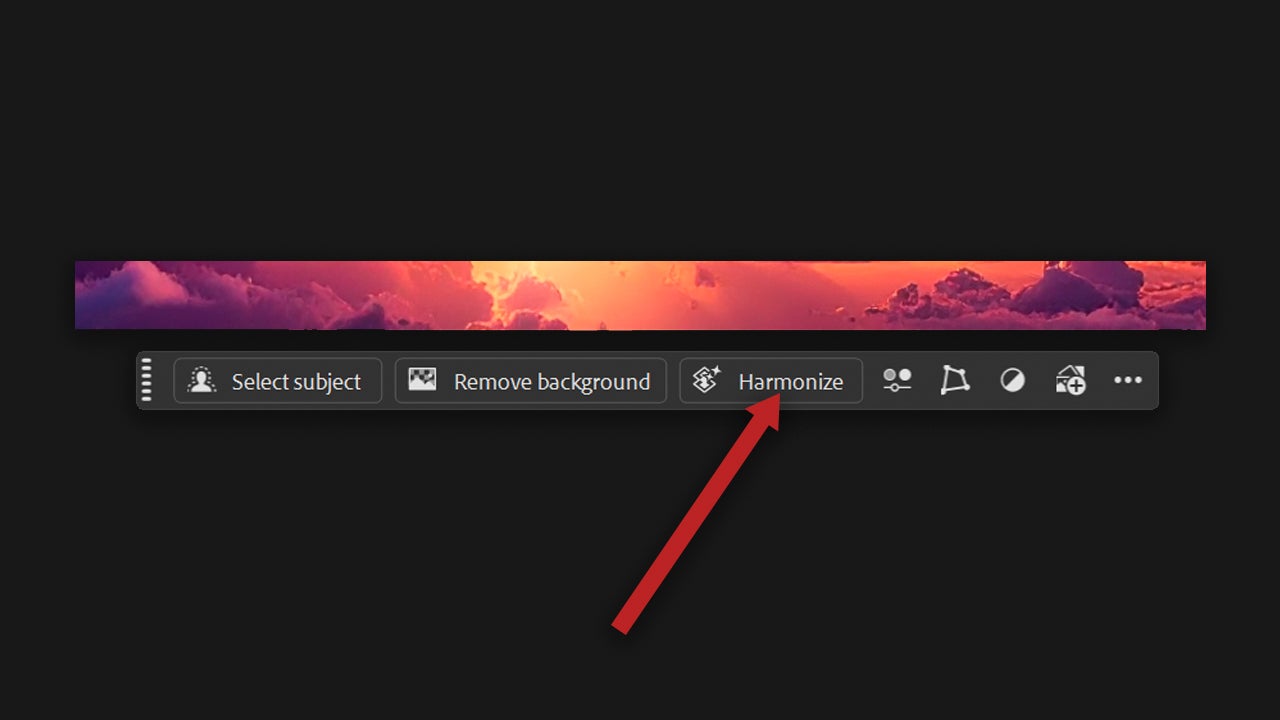
Assim como acontece com o Preenchimento Generativo, com o Harmonizar você também obterá vários resultados. Analise-os e selecione a opção que preferir. Outra opção que também será muito útil é ampliar imagens com o Adobe Firefly . Abra sua imagem no Photoshop e selecione a Ferramenta de Corte (você a encontrará na barra de ferramentas). Clique na tela e aumente-a para as dimensões desejadas. Você pode usar o menu de contexto para escolher entre os tamanhos predefinidos pelo Photoshop, se preferir.
Clique em Gerar para expandir a imagem com conteúdo gerado por IA. Isso se integrará ao restante da imagem. Explore outras opções de variação no painel Propriedades , se desejar. Para um resultado mais personalizado, basta descrever o que você quer que apareça.
Firefly como ferramenta para aumentar a produtividade
Nem o Photoshop nem o Firefly conseguem alcançar a perfeição com um único clique. No entanto, combinar o Firefly com o Adobe Photoshop economizará tempo em tarefas repetitivas e lhe dará mais agilidade sem perder o controle. Se você se encontra preso em um ciclo interminável de retoques, experimente os recursos que descrevemos acima; faça a IA trabalhar a seu favor, e não contra você.

Postar um comentário